Abrir archivos CAD en pestañas – Error solucionado
mayo 10, 2022 | by dragon
Índice del Articulo
Solución al problema de múltiples aplicaciones CAD abiertas por archivo
Hola, sí estas en este blog es probable que presentes un problema con tu programa de AutoCAD, un problema bastante incómodo. ¿Te gustaría Abrir archivos CAD en pestañas y no en varias ventanas? Aquí aprenderás a hacerlo, aprenderás a abrir archivos DWG de forma correcta solucionando cualquier error que pueda tener AutoCAD.
¿De qué problema hablaremos en esta publicación? Cuando abrimos múltiples archivos de AutoCAD se abre varias veces el programa, para ser más exactos un programa por cada archivo. Algo que no debería suceder en las versiones más recientes, hoy en día se acostumbra a trabajar en pestañas, lo cual facilita bastante el cambio de documentos y resulta mucho más práctico.
¿Existe solución al problema? Sí, claro que existe solución al problema, pero tengo que decirles que no existe una única solución, tendrán que probar diversos métodos hasta encontrar alguno que les funcione. Tengan en cuenta que el problema puede generarse por diversos motivos, lo que hace que no exista una única solución. Las soluciones estarán ordenadas de menor a mayor grado, se recomienda seguir ese orden.
Solución 1: AutoCAD abre varias ventanas
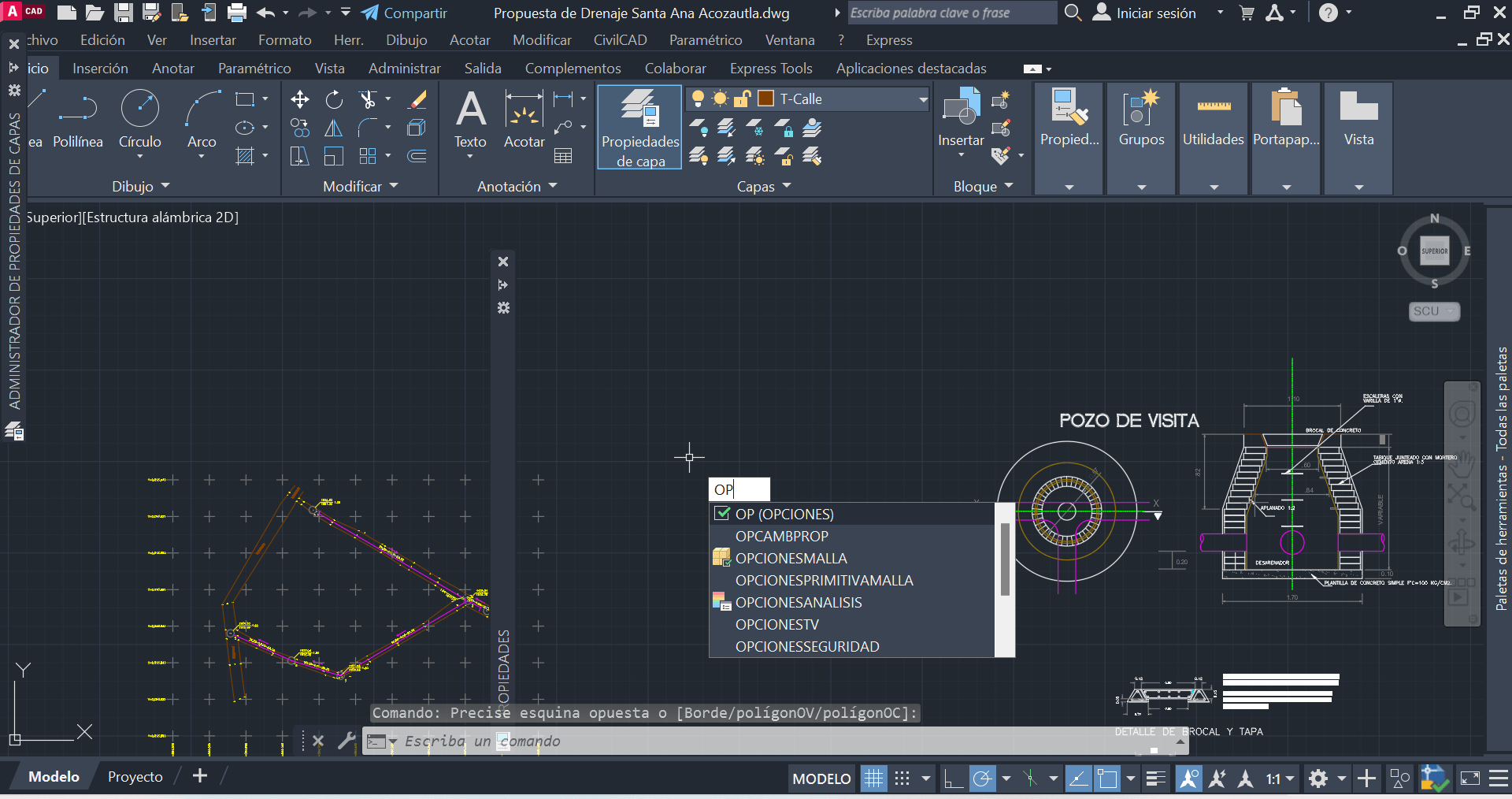
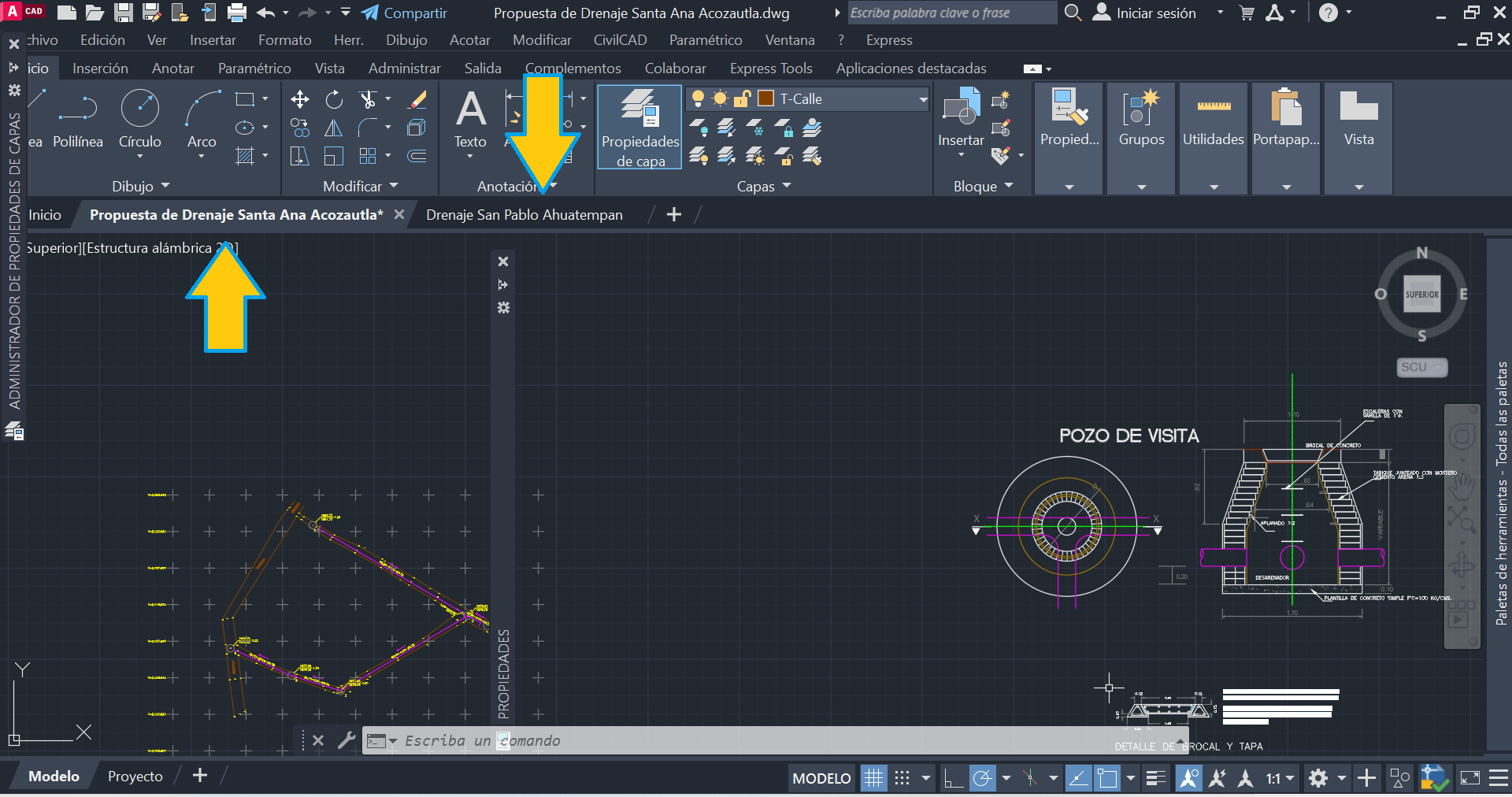
- Para activar en pestañas, digite el comando OP.
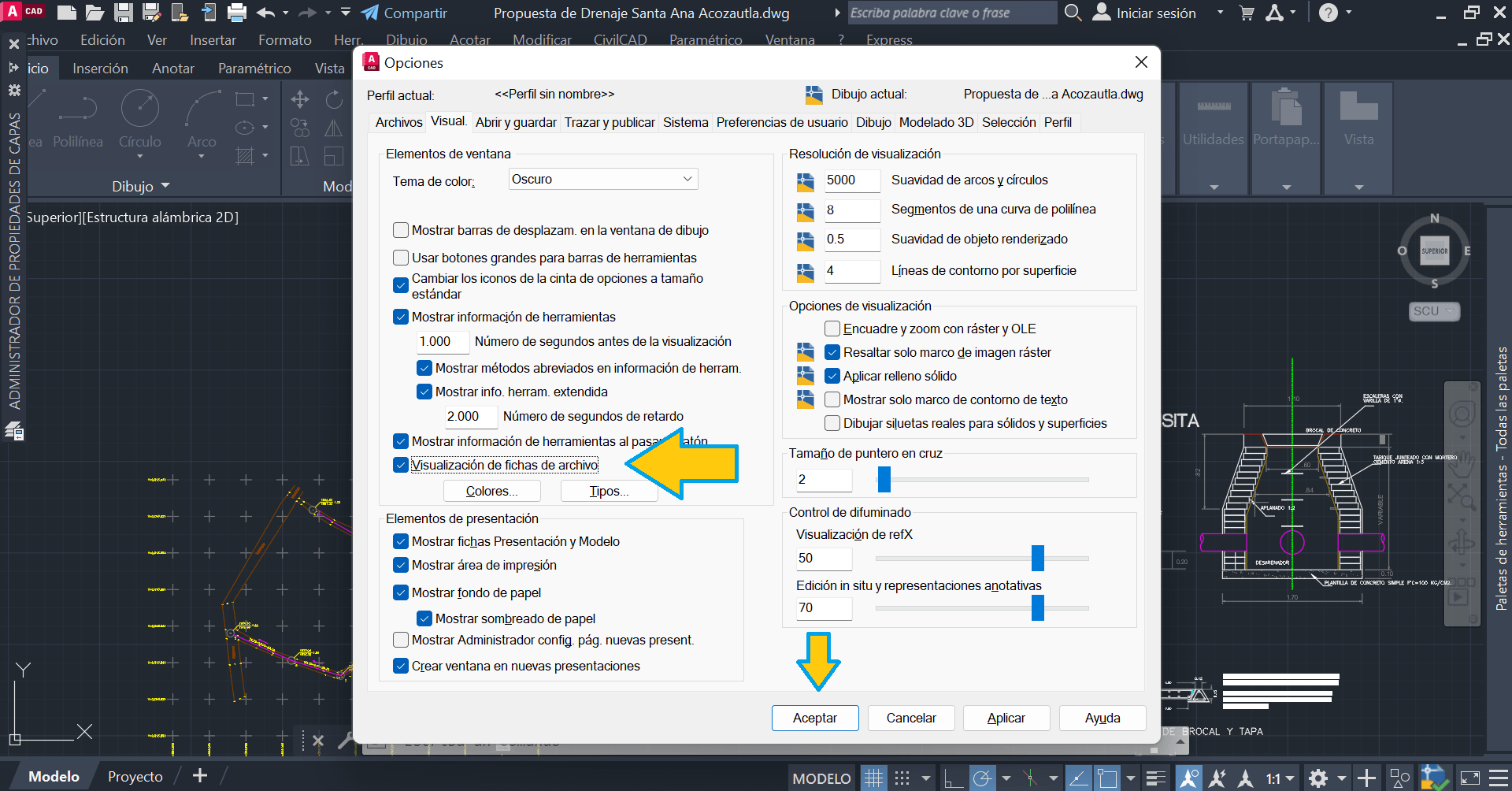
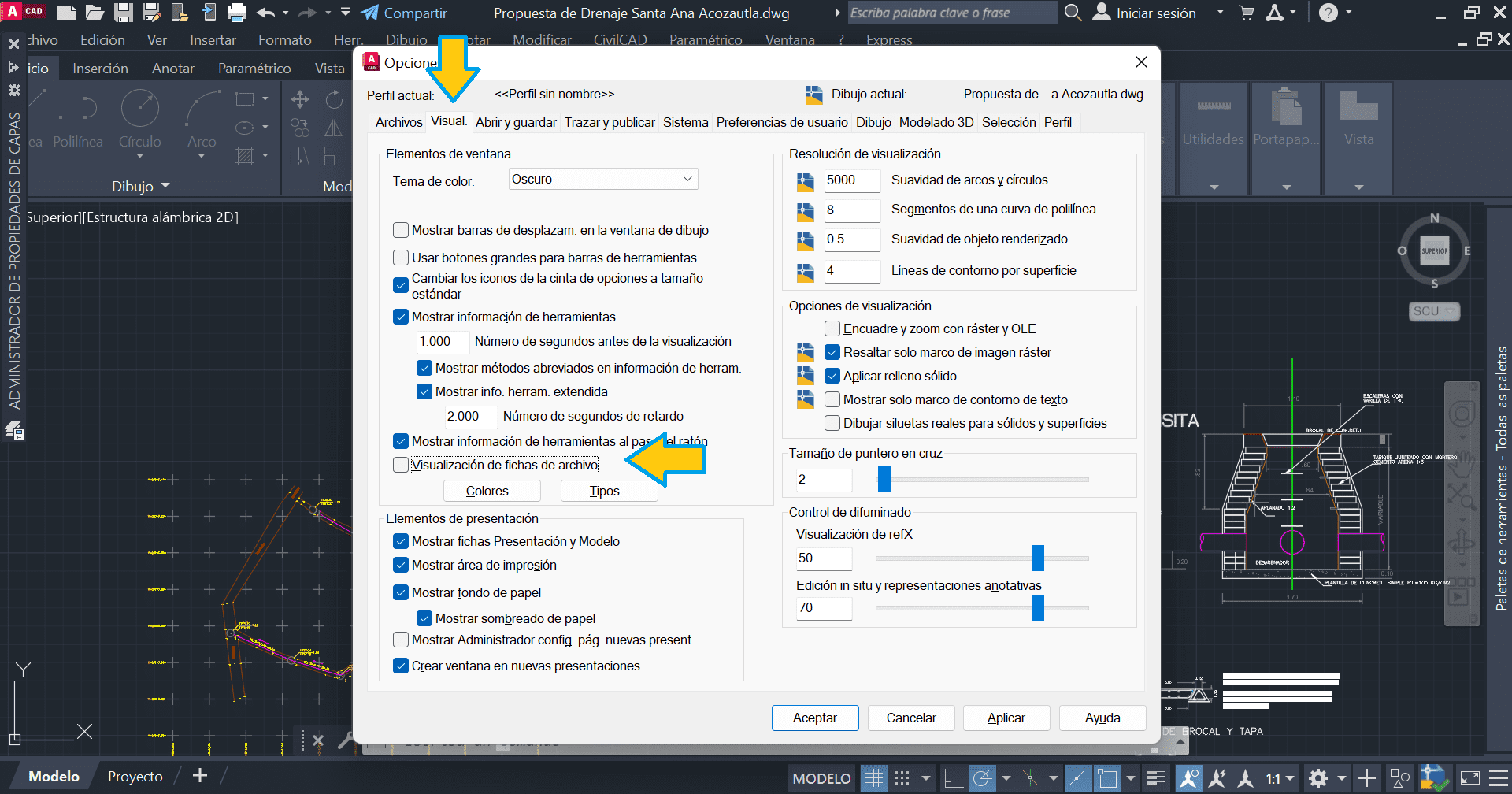
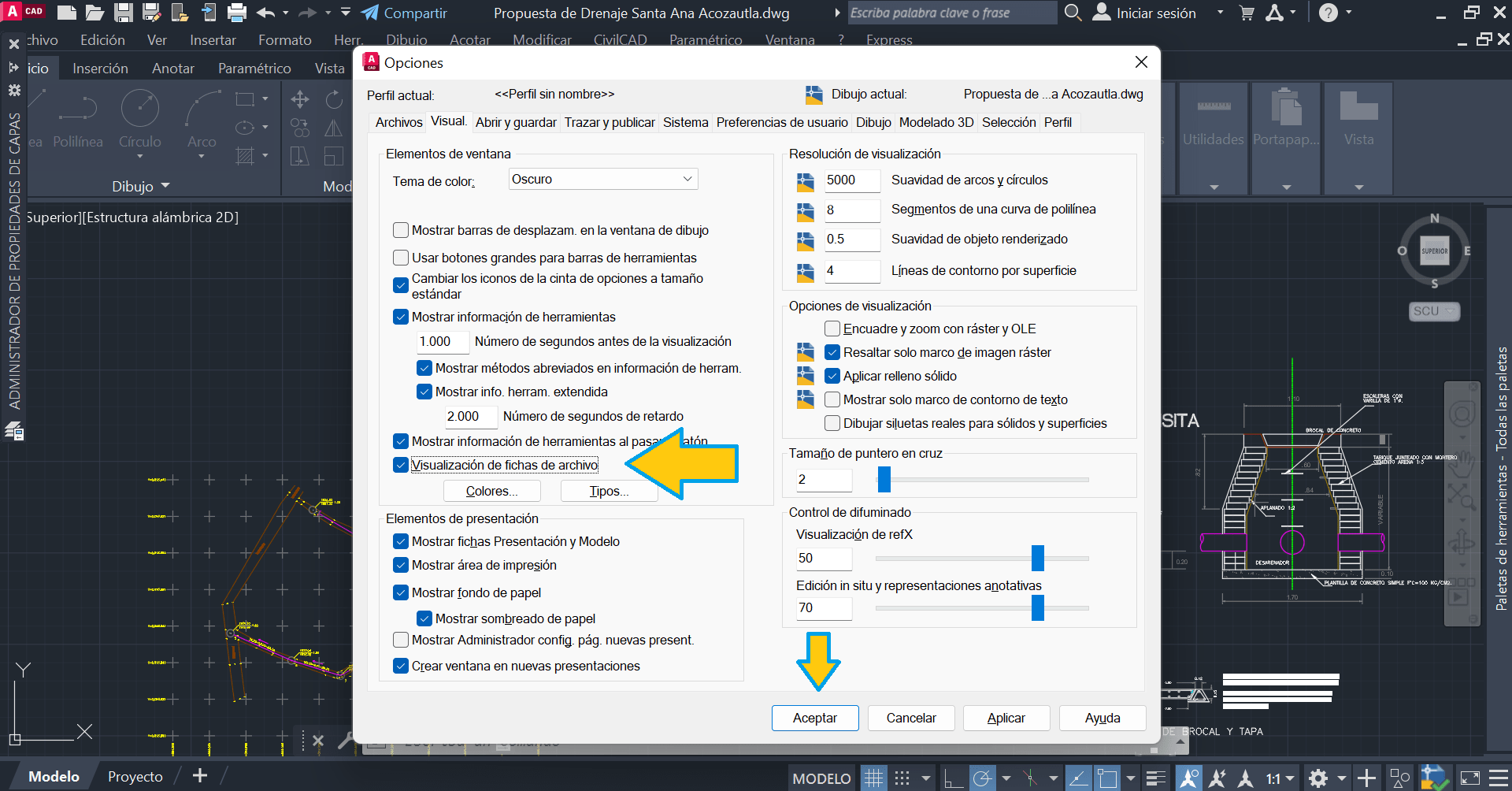
- Entre a la pestaña visual y, active: «Visualización de fichas de archivo».
- Guarde cambios dando clic en aceptar, en problema debería quedar resuelto, de no ser el caso cierre el programa y vuelva a abrirlo.
Solución 2: AutoCAD abre varias ventanas
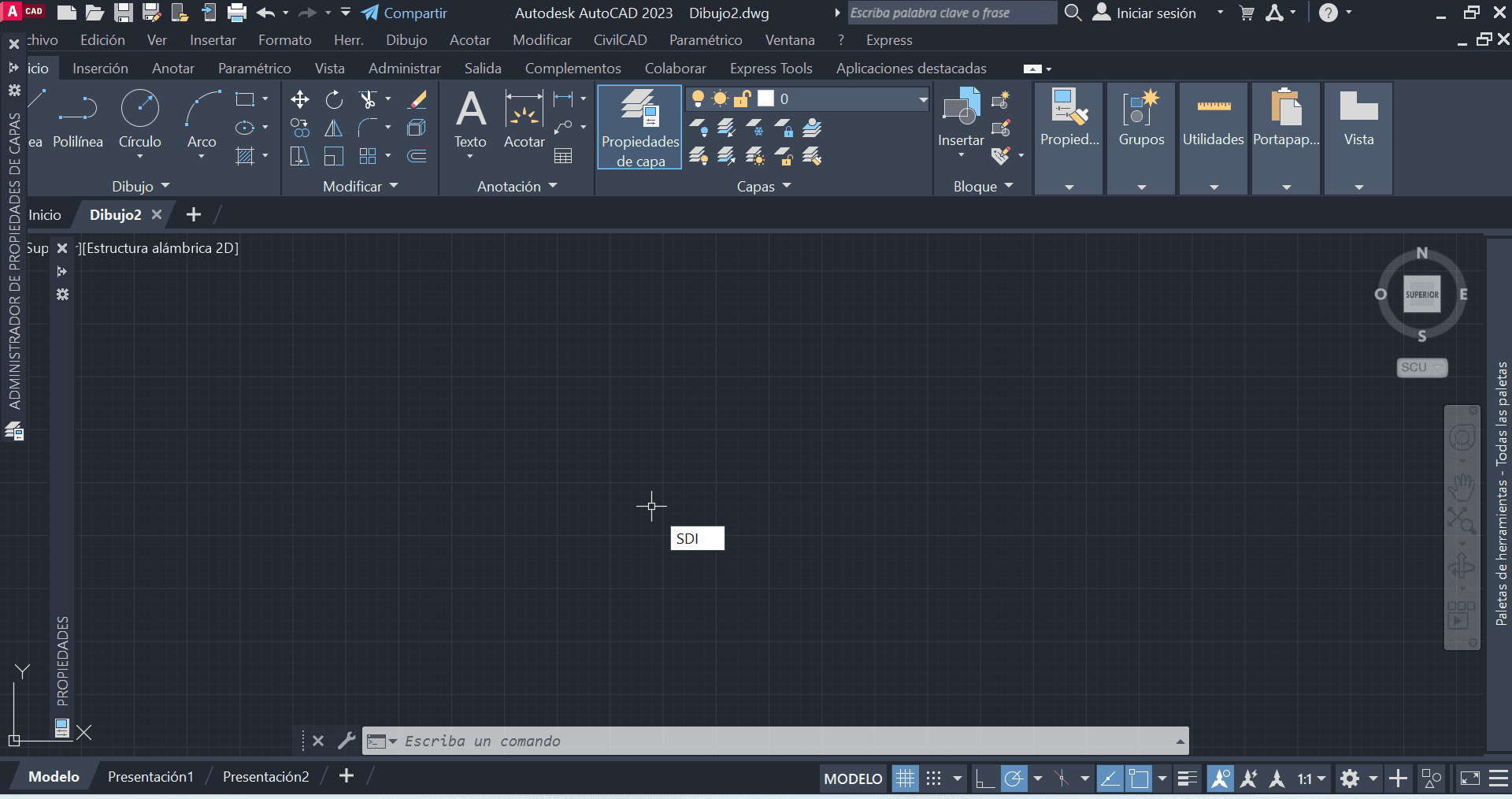
Compruebe la variable de sistema SDI.
- Cierre la aplicación de AutoCAD por completo.
- Vuelva a iniciar AutoCAD. Importante: No abra un dibujo.
- Comience un dibujo nuevo.
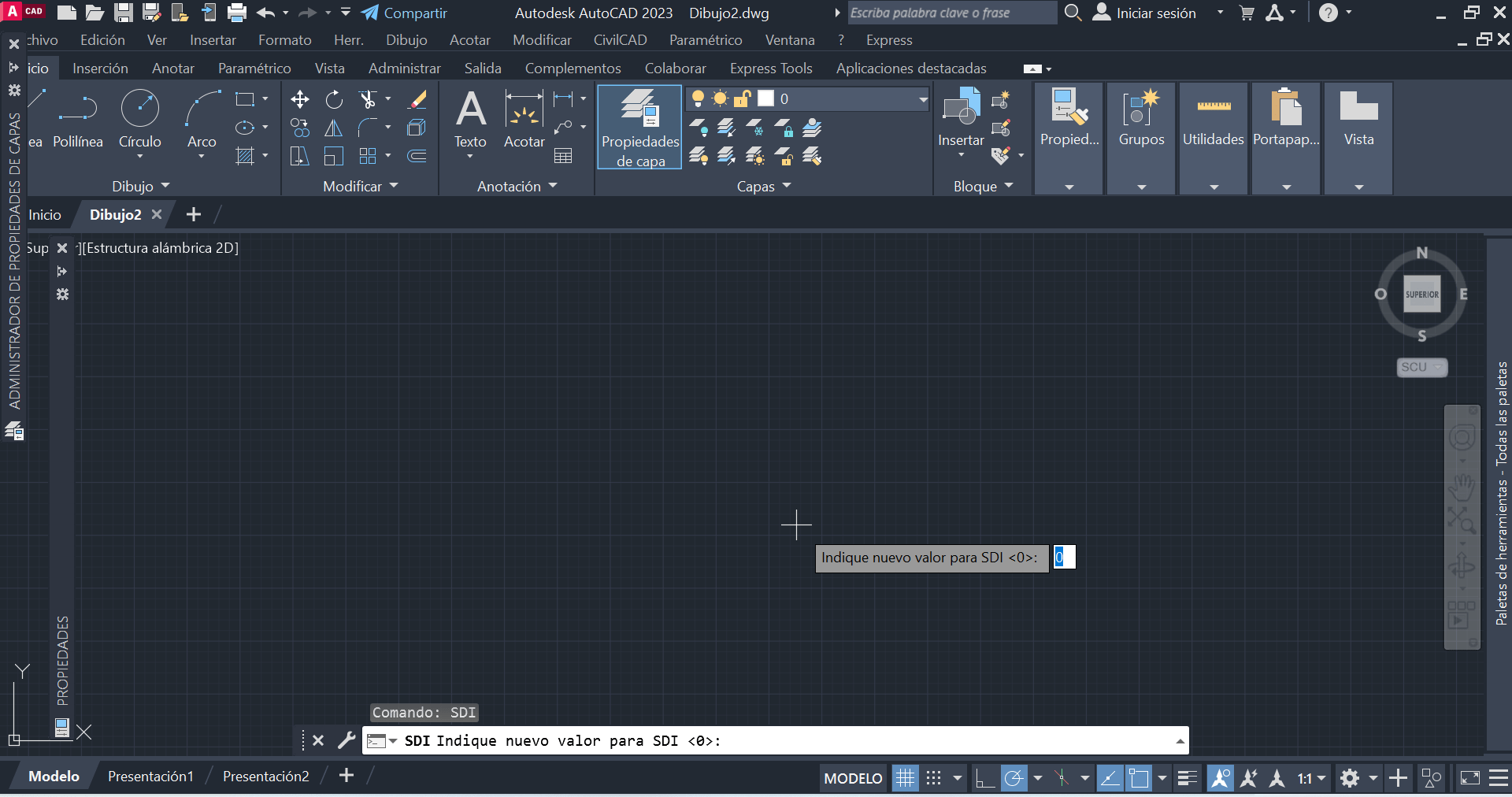
- En la línea de comandos, escriba SDI y cambie el valor a 0 (cero).
- Cierre AutoCAD y vuelva a abrirlo.
Solución 3: AutoCAD abre varias ventanas
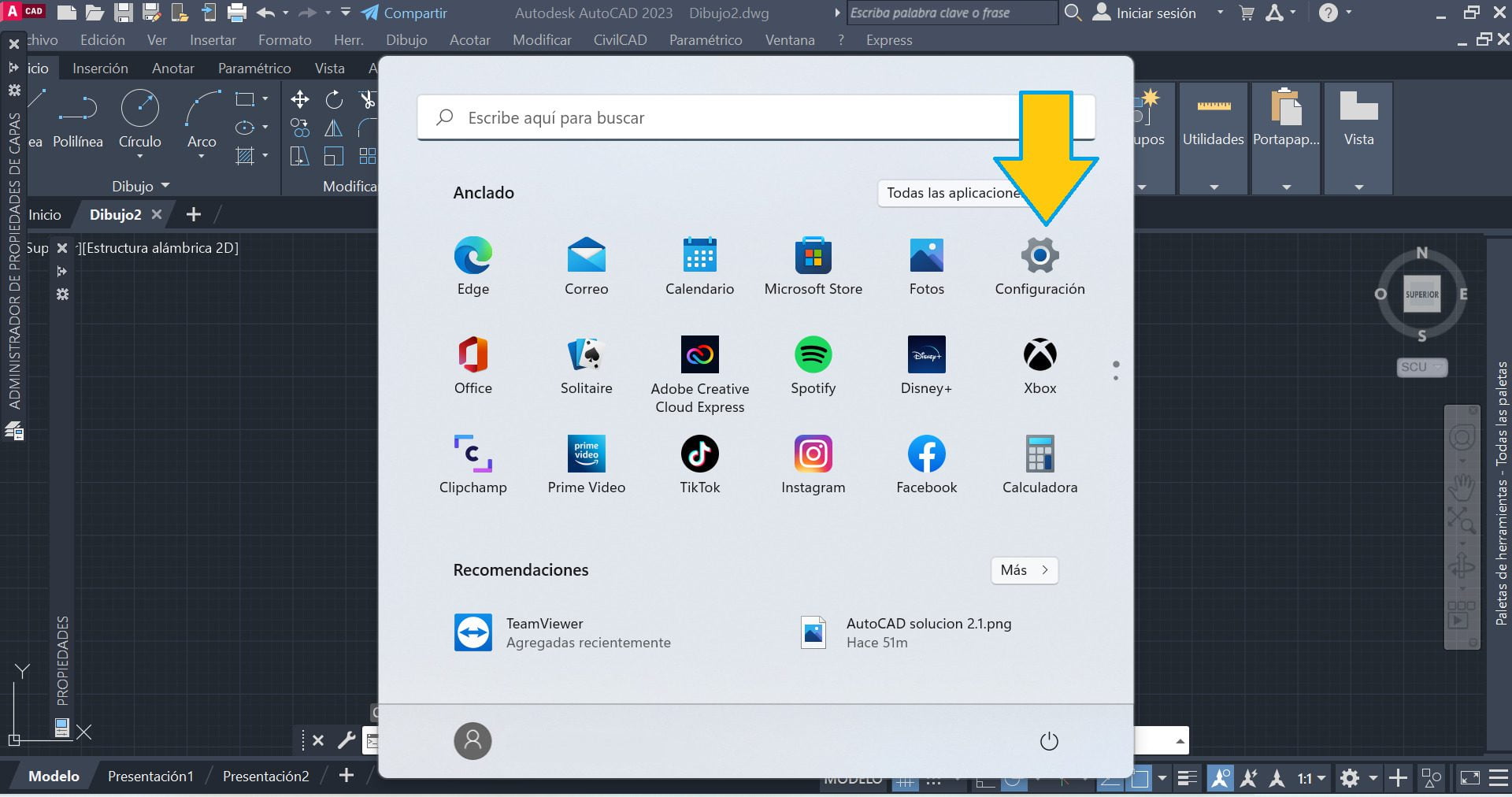
Asocia los archivos con formato CAD. Para asociar archivos en versiones de Windows 8 hacia adelante se realiza de la siguiente forma.
- Ir a configuración → Aplicaciones → Aplicaciones predeterminadas.
- Buque la opción «Elegir valores predeterminados por tipo de archivo».
- Asocie todas las extensiones de AutCAD con el programa, ejemplo: DWG, DXF.


Otra forma de realizar el proceso es de la siguiente manera:
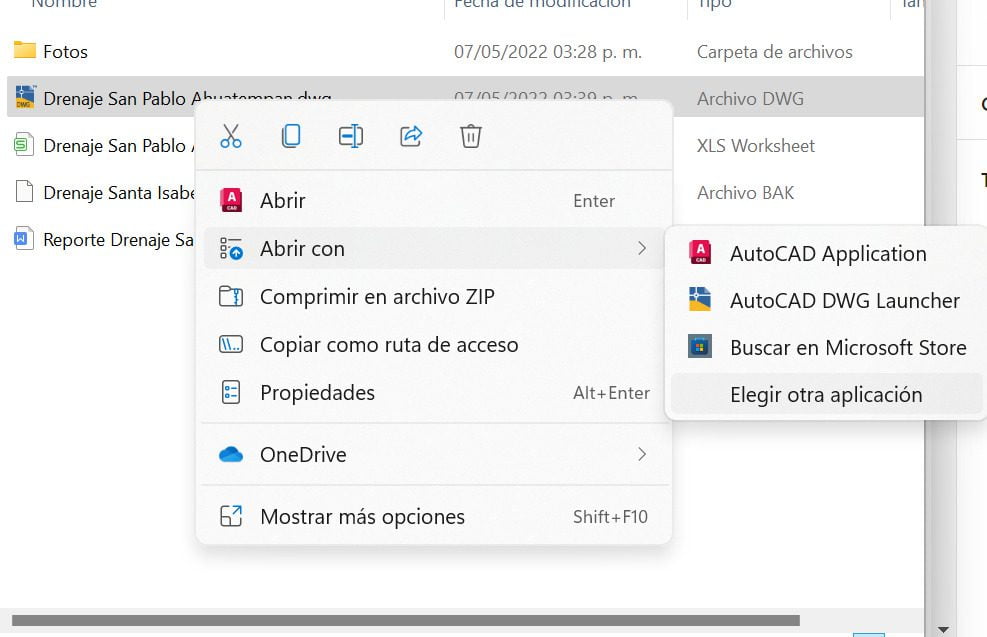
- Haga clic secundario en un archivo CAD.
- Seleccione abrir con → seleccione «Elegir otra aplicación».
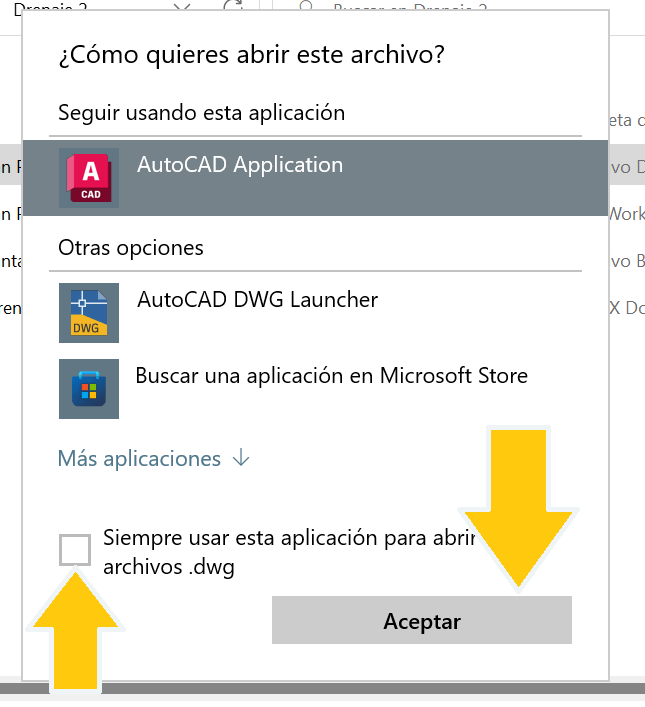
- Active la casilla «Siempre usar esta aplicación para abrir archivos .DWG» y elija AutoCAD como programa predeterminado.
- Haga clic en aceptar.
Solución 4: AutoCAD abre varias ventanas
- Cambie los permisos de AcLauncher.exe o acad.exe.
Eleve los permisos de AutoCAD y del Iniciador de archivos DWG de AutoCAD:
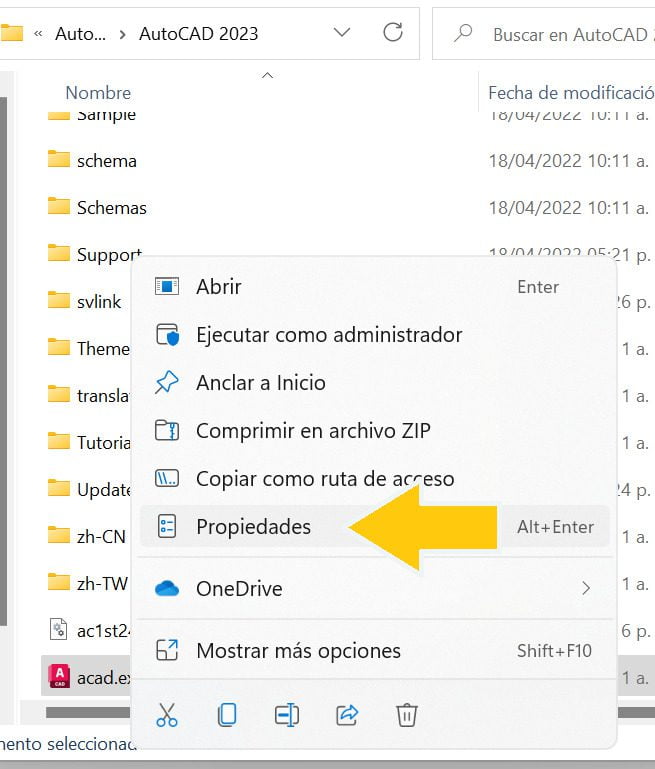
- Localice los siguientes dos archivos:
C:\Archivos de programa\Autodesk\AutoCAD 20xx\acad.exe (para AutoCAD LT, el ejecutable es «acadlt.exe»)
C:\Archivos de programa\Common Files\Autodesk Shared\AcShellEx\AcLauncher.exe - Haga clic secundario en cada archivo y seleccione Propiedades. También puede usar el comando de teclas ATL + Enter.
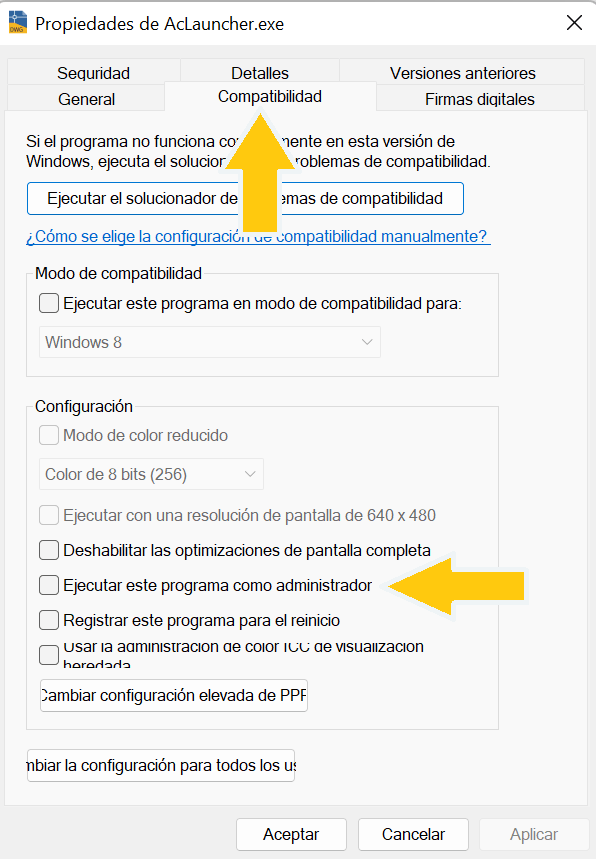
- Seleccione la ficha Compatibilidad.
- Seleccione «Ejecutar este programa como administrador».



Solución 5: AutoCAD abre varias ventanas
- Instale la versión de DWG TrueView adecuada para la versión de AutoCAD.
Solución 6: AutoCAD abre varias ventanas
Edite el Registro de Windows.
- Cierre AutoCAD.
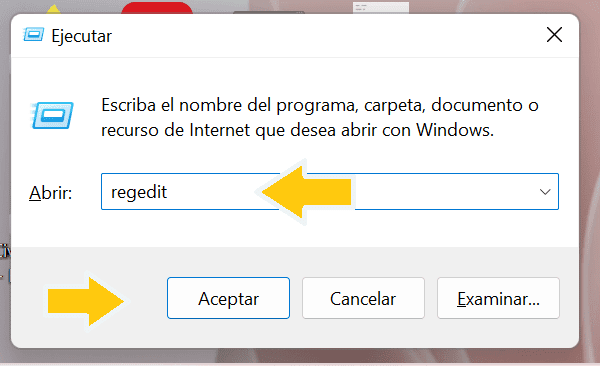
- Pulse WINDOWS-R en el teclado para abrir la ventana Ejecutar, escriba REGEDIT y haga clic en Aceptar.
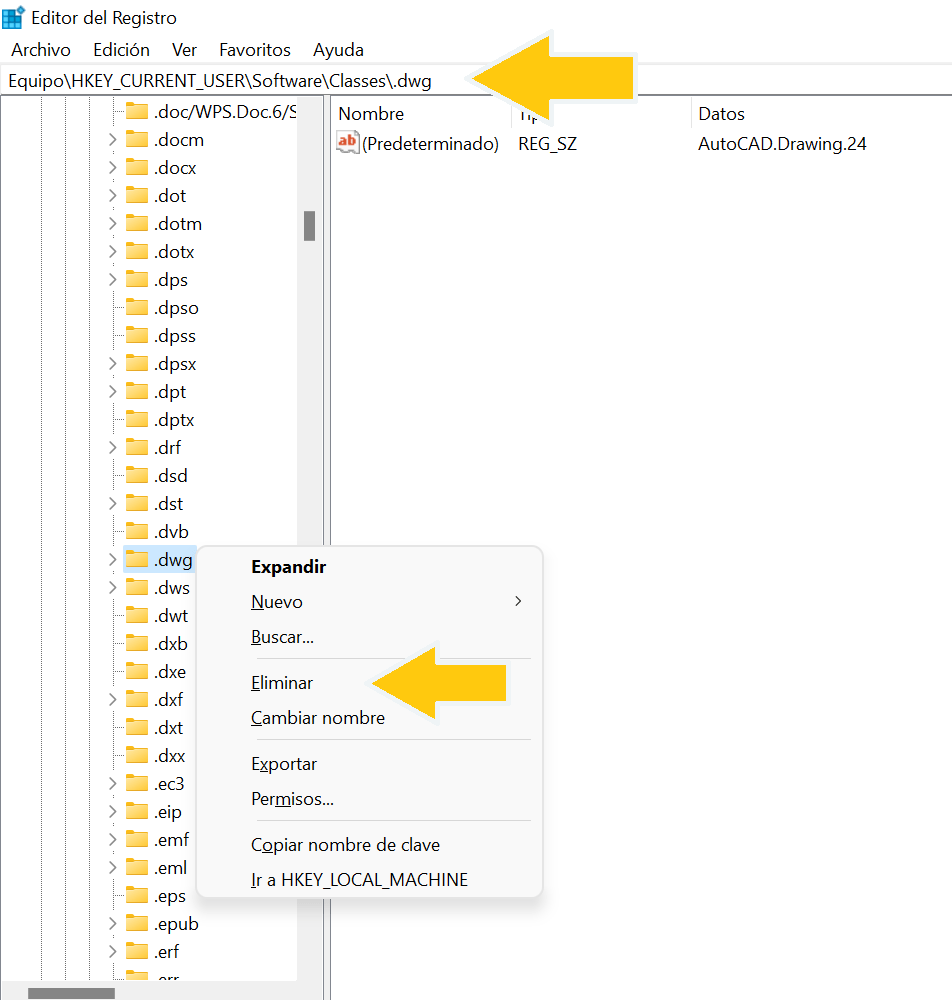
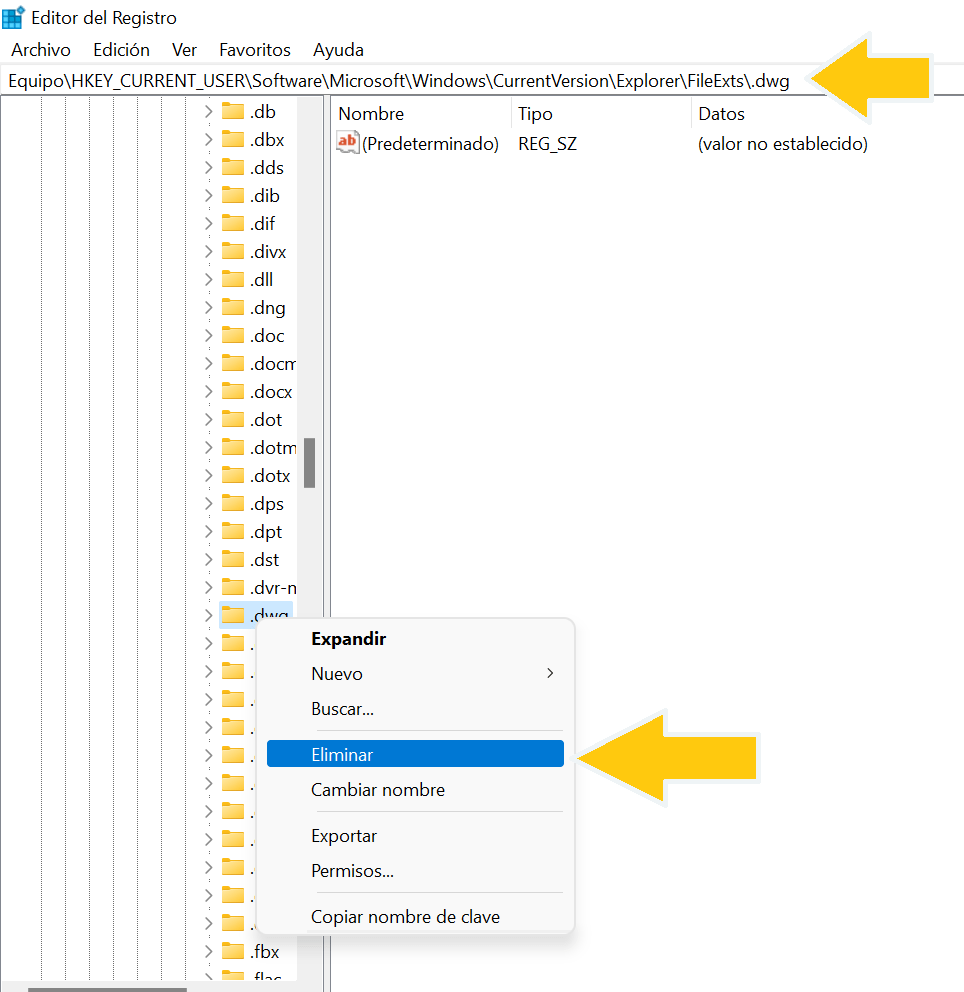
- Elimine estas claves de registro:
HKEY_CLASSES_ROOT\.dwg
HKEY_CURRENT_USER\Software\Classes\.dwg
HKEY_CURRENT_USER\Software\Microsoft\Windows\CurrentVersion\Explorer\FileExts\.dwg
HKEY_CURRENT_USER\Software\Microsoft\Windows\Roaming\OpenWith\FileExts\.dwg - Reinicie el ordenador.
- Asocie un archivo DWG a AcLauncher.exe (consulte la solución 4).
Nota
Es recomendable respaldar los registros antes de eliminarlos.
En caso de que algún registro no aparezca, tomarlo como si ya fuera eliminado.

Solución 7: AutoCAD abre varias ventanas
El siguiente ejemplo utiliza AutoCAD 2023. El valor variará según la versión de AutoCAD, AutoCAD LT o DWG TrueView.
- Salga de AutoCAD.
- Pulse WINDOWS-R en el teclado para abrir la ventana Ejecutar, escriba REGEDIT y haga clic en Aceptar.
- Busque y seleccione:
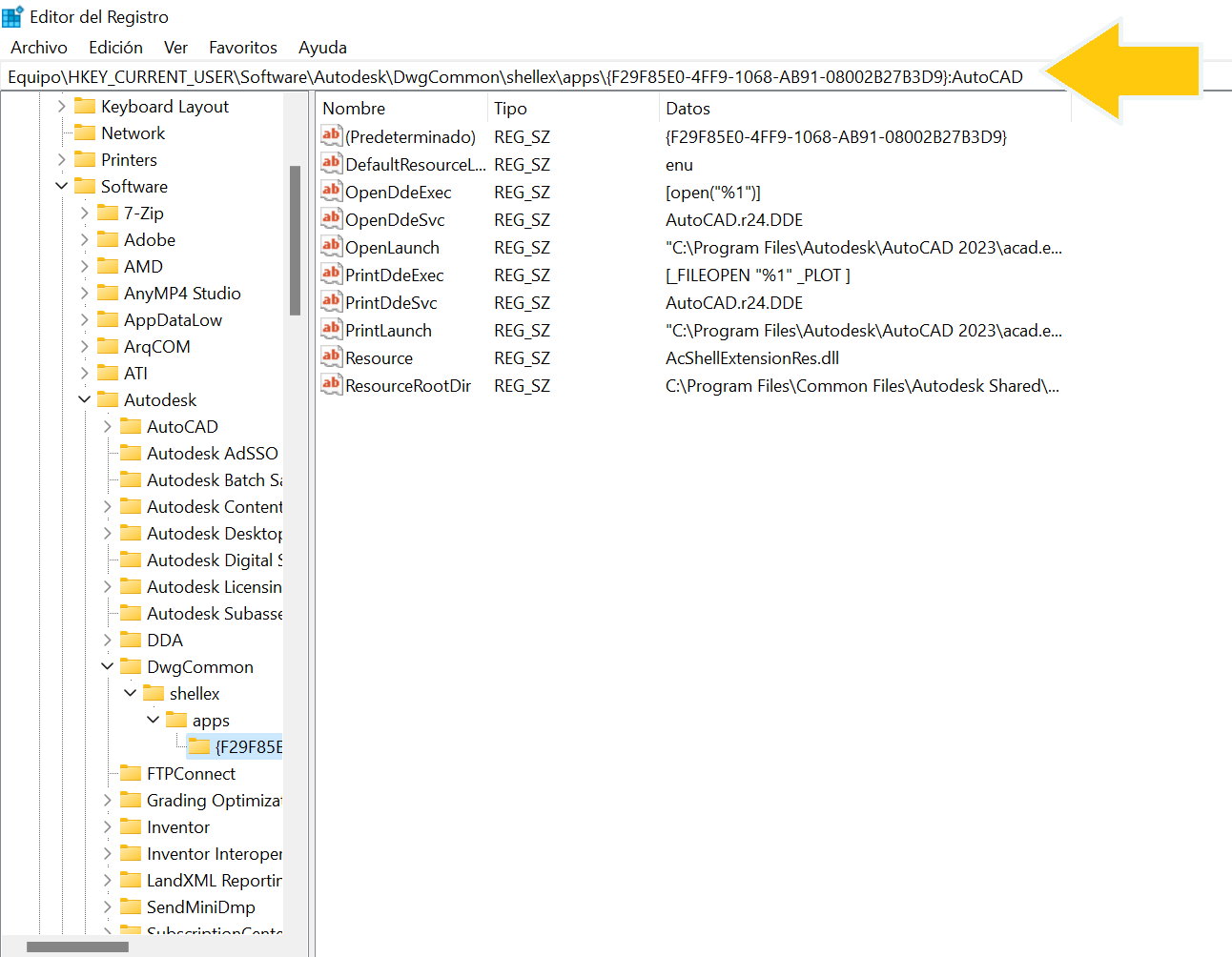
HKEY_CURRENT_USER\Software\Autodesk\DwgCommon\shellex\apps\{F29F85E0-4FF9-1068-AB91-08002B27B3D9}:AutoCAD
- Edite las claves OpenDdeSvc y PrintDdeSvc para que ambas tengan el valor de AutoCAD.r24.DDE, (elementos 1 y 2 en la imagen). Recuerde que este ejemplo es para AutoCAD 2023. Es posible que no se necesite ningún número (es decir, cámbielo a AutoCAD.DDE). Como alternativa, puede ser necesario buscar e implementar el valor R adecuado para las versiones más antiguas del software (p. ej., r23 para AutoCAD 2020).
- Si es necesario, edite la ruta a la aplicación que se especifica para OpenLaunch y PrintLaunch, (elementos 3 y 4 en la imagen) para asegurarse de que apunta al archivo acad.exe correcto.

RELATED POSTS
View all


Diferencias Clave entre Puentes y Viaductos: ¿Qué Son y Cómo Se Diferencian?
diciembre 31, 2024 | by dragon